Урок _10 Типи даних: числові, грошові, дати, текст, відсотки

 Мета: сформувати поняття формати клітинок, навчити вводити та редагувати дані різних форматів і добір форматів комірок; сприяти розвитку логічного мислення, пам’яті, уваги, спостережливості; виховувати організованість та дисципліну; формувати навички роботи в групах, уміння проводити об’єктивну самооцінку.

Хід уроку

I. Актуалізація опорних знань.

- Які операції редагування можна виконувати в середовищі табличного процесора?

- Як переміщувати та копіювати дані в середовищі табличного процесора?

- Для чого використовують спосіб автозаповнення? Наведіть приклад.

ІІ. Підготовка учнів до сприйняття нового матеріалу 

- Які дані можуть міститися в комірці? (відповіді учнів)

- Розподіліть дані за їх типом виконавши вправу.

Сьогодні на уроці ми повинні з’ясувати поняття формати клітинок  та навчитися вводити та редагувати дані різних форматів і добирати формати до клітинок.


IIІ. Вивчення нового матеріалу.

Пояснення вчителя з елементами демонстрування презентації

(використовуються можливості локальної мережі кабінету або проектор)

У клітинки таблиці можна вводити різні дані. Вигляд даних в електронній таблиці визначається їх форматом. Наприклад Слайд 2.

Формат даних визначає тип даних, які введено до клітинки, та особливості їх відображення у клітинці. (Слайд 3)

Числові дані можна подати в кількох форматах. Формат Числовий (клітинка В4) використовується для подання числа у вигляді десяткового дробу із заданою кількістю десяткових розрядів, до якої буде округлено число. (Слайд 4)

У форматі Грошовий (клітинка В5) до числа додається позначення грошових одиниць (грн, €, $, £ тощо). Розділення розрядів установлюється автоматично. (Слайд 5)

У форматі Відсотковий (клітинка В6) дані подаються у вигляді числа, яке отримане множенням вмісту клітинки на 100, зі знаком % вкінці. (Слайд 6)

У форматі Дробовий (клітинка В7) дробова частина числа подається у вигляді звичайного дробу, який найменше відрізняється від даного десяткового дробу.(Слайд 7)

Формат Текстовий використовують для подання числових даних у клітинках як текст (клітинка В8).(Слайд 8)

У форматі  Дата порядковий номер дати й часу відображається у вигляді значень дати з урахуванням указаного користувачем типу та регіонального стандарту. Для написання використовують довгий формати та короткий формат. (Слайд 9)

У Microsoft Excel для зміни формату слід скористатись інструментами групи Число вкладки Основне. Зокрема, зі списку числових форматів вибрати потрібний. (Слайд 10-11)

Основне/Загальний/Обрати тип (учні записують в зошити)

Для зміни параметрів форматування в табличному процесорі Microsoft Excel слід виділити клітинку чи діапазон та вибрати вказівку Формат клітинок у контекстному меню. (Слайд 12-13)

Виділити клітинку чи діпазон/ПКМ/Формат клітинок (учні записують в зошити)

Завдання (Слайд 14-15)

Вчитель демонструє в ЕТ встановлення формату даних. 

IV. Закріплення матеріалу.

Робота за комп’ютером.

1. Відкрийте ЕТ Типиданих, що знаходиться за адресою, вказаною вчителем

2.  Встановіть у клітинках відповідні типи даних:

- Стовпчик А, F – тип числовий;

- Стовпчик В, C, D – тип текстовий;

- Стовпчик Е, G – тип грошовий в гривнях;

- Стовпчик H – тип дата.

3. В комірку І1 введіть текст Нова дата.

4. Скопіюйте в діапазон І2:І9 дані діапазону Н2:Н9.

5. Встановіть довгий формат дати в діапазон І2:І9.

6. В комірку J 1 введіть текст Відсотки.

7. Скопіюйте в діапазон J2:J9 дані діапазону F2:F9 .

8. Встановіть відсотковий формат діапазону F2:F9 .

9. Проаналізуйте, які зміни відбулися в написанні даних у комірках.

10. Збережіть таблицю у власній папці з назвою Типи даних_Прізвище. 


V. Підбиття підсумків уроку.


VІ. Домашнє завдання.

Опрацювати п.3.4 ст.112-113. Підготуватися до практичної роботи.
Урок_2 Робота з поштовим клієнтом

Мета: ознайомити учнів з основними поняттями, принципами створення та функціонування електронної скриньки, надсиланням, отриманням та перенаправленням повідомлень

Вивчення нового матеріалу

Автор: І.О. Завадський


Усвідомлення вивченого


Домашнє завдання
2.  Відправити вчителю з власної скриньки лист, в якому у розділі тема вказати своє Прізвище, ім’я та клас навчання.
У розділі зміст листа написати перелік всіх тек поштового клієнта Gmail на електронну адресу:

Веремійчук Н.С.   nataliaveremijcuk3@gmail.com
Майстрик Л.М.      m.l.m.inform.urok@gmail.com


Урок_1 Поштові служби Інтернету


Мета: повторити правила поведінки в кабінеті інформатики та
інформаційно-комунікаційних технологій; здійснити діагностику засвоєння учнями тем дистанційного навчання;
познайомити учнів з поштовими службами Інтернету,
сформувати поняття електронної скриньки та електронного листування;
пояснити принципи функціонування служб електронної пошти та спільного доступу;
усвідомлювати переваги та недоліки електронної пошти як засобу спілкування.

Діагностика засвоєння тем дистанційного навчання:       

1. Які теми з уроків інформатики ви пам'ятаєте?
2. За допомогою яких програм створюють електронні презентації?
3. Які можливості мають електронні презентації для створення анімації?
4. Що таке алгоритм? 
5. Які види алгоритмів ви знаєте? 
6.Для чого служить програма Scratch?
7. Які проєкти ви створювали в середовищі Scratch?
Ну що таке, здавалось лист?
Паперу аркуш, повний літер,
Написаних комусь колись,
Перелетівший наче вітер
За день, за два на сотні верст.
Його чекають наче гостя,
Йому радіють, мов збулося
Одне з простих земних чудес…
(В.Іващенко)


Пояснення нового матеріалу:
Презентація до теми  Слайди 1- 8
Рефлексія 
Слайди 9-11 
Виконання інтерактивних вправ 
Практичне застосування
Створити власну електронну скриньку у службі google.com
Домашнє завдання
2. Відправити вчителю з власної скриньки лист,
в якому вказати своє Прізвище та ім’я та клас навчання
на електронну адресу:

Дубовенко А.А  alladubovenko1973@gmail.com
Бершеда Л.О.  @gmail.com


15.03.2022_ Алгоритм. Види алгоритмів (повторення вивченого у 6 класі)

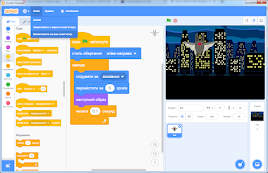
 Складання та виконання алгоритмів у середовищі Scratch 

Мета уроку: продовжити ознайомлювати з алгоритмічною структурою розгалуження і повторення, пригадати як складати та виконувати алгоритми з розгалуженням та повторенням, у визначеному навчальному середовищі.

Хід уроку

Опрацюйте теоретичний матеріал 
(повторення вивченого в 6 класі)
Алгоритм – це запис скінченої послідовності вказівок, що визначає, які дії і в якому порядку потрібно виконати для досягнення певної мети.
Форми подання алгоритмів:
– словесна;
– графічна;
– комп’ютерна програма.
Три типи алгоритмів:
•  лінійні алгоритми;
•   алгоритми з розгалуженнями;
•   алгоритми з повтореннями.

Лінійні алгоритми
Алгоритм, у якому команди виконуються в порядку їх запису, тобто послідовно один за одним, називається лінійним.
Наприклад, лінійним є наступний алгоритм посадки дерева:
1)  викопати в землі ямку;
2)  вилучити в ямку саджанець;
3)  засипати ямку із саджанцем землею;
4)  полити саджанець водою.

Алгоритми з розгалуженнями
 Ситуації, коли заздалегідь відома послідовність необхідних дій, зустрічаються вкрай рідко. У житті часто доводиться ухвалювати рішення залежно від обстановки. Якщо йде дощ, ми беремо парасоль і надягаємо плащ; якщо пекуче, надягаємо легкий одяг. Зустрічаються й більш складні умови вибору, У деяких випадках від обраного рішення залежить подальша доля людини.
Логічні ухвалення рішення можна описати так:
ЯКЩО ТО ІНАКШЕ
Приклади:
•  ЯКЩО прагнеш бути здоровий, ТО загартовуйся, ІНАКШЕ валяйся весь день на дивані;
•  ЯКЩО   низько   ластівки   літають, ТО   буде   дощ, ІНАКШЕ дощу не буде;
•  ЯКЩО уроки вивчені, ТО йди гуляти, ІНАКШЕ вчи уроки.
У деяких випадках можуть бути відсутні;
ЯКЩО ТО
Приклад:
•  ЯКЩО назвався груздем, ТО полізай у кузов.
Форма організації дій, при якій залежно від виконання деякої умови відбувається одна або інша послідовність кроків, називається розгалуженням.

Алгоритми з повтореннями
 На практиці часто зустрічаються завдання, у яких одне або кілька дій буває необхідно повторити кілька раз, поки дотримується деяке заздалегідь установлене умова.
Форма організації дій, при якій виконання однієї й тієї ж послідовності команд повторюється, поки виконується деяке заздалегідь установлене умова, називається циклом (повторенням).
Алгоритм, що містить цикли, називається циклічним алгоритмом або алгоритмом з повтореннями.
Ситуація, при якій виконання циклу ніколи не закінчується, називається зацикленням. Слід розробляти алгоритми, що не допускають таких ситуацій.
Алгоритм, у якому передбачається багаторазове виконання одного й того самого набору команд, називають циклічним. Базова структура – повторення.

Скретч має 4 види циклів:
 - безумовний (завжди);
 - з лічильником (повторити);
 - з передумовою (завжди якщо);
 - з післяумовою (повторювати поки).

Алгоритм, у якому набір команд передбачається виконувати в залежності від умови називають розгалуженим або алгоритмом з розгалуженням.  Базова структура –розгалуження або вибір.

Повне розгалуження у Скретч:  
Якщо умова то дія1 (команди виконуються коли умова істинна), інакше дія 2 (команди виконуються коли умова хибна).

Неповне розгалуження у Скретч:
Якщо умова то дія 1(команди виконуються коли умова істинна).

31.03 Середовище опису та виконання алгоритму

Складання та виконання алгоритмів з повторенням і розгалуженням у середовищі Scratch 

Мета уроку: продовжити ознайомлювати з алгоритмічною структурою розгалуження і повторення, пригадати як складати та виконувати алгоритми з розгалуженням та повторенням, у визначеному навчальному середовищі.

Хід уроку

Опрацюйте теоретичний матеріал 
(повторення вивченого в 6 класі)
Алгоритм – це запис скінченої послідовності вказівок, що визначає, які дії і в якому порядку потрібно виконати для досягнення певної мети.
Форми подання алгоритмів:
– словесна;
– графічна;
– комп’ютерна програма.
Три типи алгоритмів:
•  лінійні алгоритми;
•   алгоритми з розгалуженнями;
•   алгоритми з повтореннями.

Лінійні алгоритми
Алгоритм, у якому команди виконуються в порядку їх запису, тобто послідовно один за одним, називається лінійним.
Наприклад, лінійним є наступний алгоритм посадки дерева:
1)  викопати в землі ямку;
2)  вилучити в ямку саджанець;
3)  засипати ямку із саджанцем землею;
4)  полити саджанець водою.

Алгоритми з розгалуженнями
 Ситуації, коли заздалегідь відома послідовність необхідних дій, зустрічаються вкрай рідко. У житті часто доводиться ухвалювати рішення залежно від обстановки. Якщо йде дощ, ми беремо парасоль і надягаємо плащ; якщо пекуче, надягаємо легкий одяг. Зустрічаються й більш складні умови вибору, У деяких випадках від обраного рішення залежить подальша доля людини.
Логічні ухвалення рішення можна описати так:
ЯКЩО ТО ІНАКШЕ
Приклади:
•  ЯКЩО прагнеш бути здоровий, ТО загартовуйся, ІНАКШЕ валяйся весь день на дивані;
•  ЯКЩО   низько   ластівки   літають, ТО   буде   дощ, ІНАКШЕ дощу не буде;
•  ЯКЩО уроки вивчені, ТО йди гуляти, ІНАКШЕ вчи уроки.
У деяких випадках можуть бути відсутні;
ЯКЩО ТО
Приклад:
•  ЯКЩО назвався груздем, ТО полізай у кузов.
Форма організації дій, при якій залежно від виконання деякої умови відбувається одна або інша послідовність кроків, називається розгалуженням.

Алгоритми з повтореннями
 На практиці часто зустрічаються завдання, у яких одне або кілька дій буває необхідно повторити кілька раз, поки дотримується деяке заздалегідь установлене умова.
Форма організації дій, при якій виконання однієї й тієї ж послідовності команд повторюється, поки виконується деяке заздалегідь установлене умова, називається циклом (повторенням).
Алгоритм, що містить цикли, називається циклічним алгоритмом або алгоритмом з повтореннями.
Ситуація, при якій виконання циклу ніколи не закінчується, називається зацикленням. Слід розробляти алгоритми, що не допускають таких ситуацій.
Алгоритм, у якому передбачається багаторазове виконання одного й того самого набору команд, називають циклічним. Базова структура – повторення.

Скретч має 4 види циклів:
 - безумовний (завжди);
 - з лічильником (повторити);
 - з передумовою (завжди якщо);
 - з післяумовою (повторювати поки).

Алгоритм, у якому набір команд передбачається виконувати в залежності від умови називають розгалуженим або алгоритмом з розгалуженням.  Базова структура –розгалуження або вибір.

Повне розгалуження у Скретч:  
Якщо умова то дія1 (команди виконуються коли умова істинна), інакше дія 2 (команди виконуються коли умова хибна).

Неповне розгалуження у Скретч:
Якщо умова то дія 1(команди виконуються коли умова істинна).

Ознайомся: 
 Щоб виконати завдання в середовищі Cкретч можна скористатися:
програмувати онлайн за посиланням https://scratch.mit.edu/projects/editor/
Практичне завдання

Збереження та здача роботи:
1. Зберегти проєкти, для цього: Файл\Вивантажити на ваш комп'ютер. Розпочнеться завантаження вашого проєкту, виберіть папку де його зберегти, та вказавши відповідне ім'я  в кожному завданні
2. Завантаження проєктів для здачі в гугл класі:  
Домашнє завдання: 1.опрацювати матеріал за блогом
                                  2. завершити виконання проєктів та здати  роботи
                                  3. Індивідуальне завдання: створити проєкт на весняну тему з використанням розгалуження та циклів

Урок 13_Форматування таблиць. Вставлення малюнків до таблиці

 Мета уроку: пригадати поняття «формат клітинки; формати даних, формувати навички форматування даних; навчитися вставляти малюнки до таблиць та форматувати їх; розвивати аналітичне мислення, пам’ять та увагу, культуру мовлення., виховувати наполегливість у досягненні мети, самостійності учнів під час роботи з комп’ютером.

I. Актуалізація опорних знань.
1. Що відносять до форматування таблиці?
2. Чи є різниця між форматуванням всієї таблиці та форматуванням  окремих клітинок в середовищі табличного процесора?
3. Які параметри можна застосовувати для форматування клітинок чи діапазону клітинок? Які інструменти можна використовувати для зміни цих параметрів?
4. Як об’єднати клітинки ЕТ?
5. Як застосувати перенесення по словах в клітинці?
6. Як змінити межі таблиці?

Тестування учнів

 
II. Вивчення нового матеріалу.
Пояснення вчителя з елементами демонстрування.
(використовуються можливості локальної мережі кабінету або проектор)
Для оздоблення таблиці досить часто потрібно вставити малюнок до клітинки. З вставкою малюнка ви вже зустрічалися під час вивчення текстового процесору Word. Пригадайте як це можна зробити? Теж саме ми можемо робити і в Excel.
Для того щоб вставити малюнок до комірки потрібно виконати наступні дії:
1)      Вставлення/Ілюстрації/Картинка ;
2)      Вставлення/Ілюстрації/Фігури.
За потреби розміри малюнка змінюють. Переміщують у необхідне місце.
 
IІІ. Закріплення матеріалу.
Робота за комп’ютером.
1. Завантажте табличний процесор Microsoft Excel.
2. Створіть таблицю за зразком. (Картинки знаходяться за адресою, яку вказав вчитель.)
3. Збережіть таблицю у власній папці з назвою Прогноз погоди_Прізвище.
4. Здайте роботу у Google Клас, приєднавши відповідний файл.

5. Виконайте вправи, перейшовши за посиланням. Скріншоти виконаних вправ одним документом з назвою  Форматування_Прізвище здайте в Google Клас:
1)  Вправа 1. (форматування ЕТ: відповідність)
2)  Вправа 2. (яке форматування застосовано в клітинці)
3)  Вправа 3. (кросворд-ребус).
 
ІV. Підбиття підсумків роботи
За необхідності обговорюються проблеми та помилки, що виникли під час роботи.

Урок_9 Копіювання та переміщення клітинок і діапазонів. Автозаповнення та автозавершення

 Мета: актуалізувати знання учнів про запуск табличного процесора, відкриття й збереження документа, інтерфейс табличного процесора, про книги, аркуші, рядки, стовпці, клітинки, навігацію аркушем і книгою, виділення елементів книги й аркушу, про введення даних до клітинок і редагування їх вмісту. Подати новий навчальний матеріал про копіювання, переміщення, вилучення даних та автозаповнення в середовищі табличного процесора. Закріпити даний матеріал під час виконання практичних завдань; формувати навички застосування теоретичних знань на практиці; виховувати комунікабельність, уміння спілкуватись з однолітками.

Хід уроку

I. Актуалізація опорних знань.

Фронтальне опитування:

1. Назвіть і опишіть призначення об’єктів вікна табличного процесора.

2. Які імена за замовчуванням мають аркуші книги, скільки стовпців і рядків містить електронна таблиця табличного процесора?

3. Як надати клітинці ім’я? Які є вимоги до імені клітинки?

4. Як увести дані безпосередньо в клітинку? Як увести дані в клітинку, використовуючи Рядок формул? Як скасувати введення даних?

5. Які ви знаєте способи редагування даних у клітинці?

6. Як виділити клітинку; стовпець (рядок); зв'язний діапазон клітинок; незв'язний діапазон клітинок; усі клітинки електронної таблиці?


II. Вивчення нового матеріалу.

(пояснення відбувається одночасно з демонстрацією вчителя)

1.Копіювання, переміщення та вилучення даних. 

Виконання операцій копіювання та переміщення даних з клітинки або діапазону клітинок електронної таблиці в табличному процесорі Excel здійснюється тими самими способами, як у текстовому процесорі Word :

    з використанням команд Копіювати, Вирізати, Вставити групи Буфер обміну вкладки Головне;

    з використанням команд контекстного меню об'єктів;

    з використанням сполучень клавіш;

    перетягуванням.

Вміст виділеної клітинки або виділеного діапазону клітинок копіюється до Буфера обміну (команди Копіювати, Вирізати) і звідти його можна вставити в інше місце електронної таблиці.

Після виконання команди Копіювати (Вирізати) виділені об'єкти виділяються штриховою рамкою. Перед вставленням потрібно виділити об'єкти, до яких буде вставлено дані з Буфера обміну. За замовчуванням при вставленні нові дані замінюють існуючі.

Якщо виконати команду Копіювати, то дані, скопійовані до Буфера обміну з однієї клітинки, можна вставити в клітинку або в діапазон клітинок, які потрібно виділити перед вставленням, а дані, скопійовані до Буфера обміну з діапазону клітинок, — в один або кілька зв'язних діапазонів клітинок того самого розміру, для чого достатньо перед вставленням виділити ліву верхню клітинку кожного з них. При цьому після виконання команди Вставити виділення об'єктів штриховою рамкою не зникає, що дає можливість ще багаторазово виконувати такі вставлення. Зняти виділення об'єктів штриховою рамкою можна натисненням клавіші Esc. Після цього дані, скопійовані до Буфера обміну з однієї клітинки, можна вставити тільки в одну клітинку, а дані, скопійовані до Буфера обміну з діапазону клі­тинок, — тільки в один зв'язний діапазон клітинок того самого розміру.

Якщо виконати команду Вирізати, то дані, скопійовані до Буфера обміну з однієї клітинки, можна вставити тільки в одну клітинку, а дані, скопійовані до Буфера обміну з діапазону клітинок, — тільки в один зв'язний діапазон клітинок того самого розміру. Після виконання команди Вставити виділення об'єктів штриховою рамкою зникає.

1.    Копіювання (переміщення) даних на інші аркуші тієї самої книги або на аркуші іншої книги виконується аналогічно копіюванню (переміщенню) в межах одного аркуша.

У табличному процесорі Excel, як і в текстовому процесорі Word, є можливість скасувати або повернути результати до ста останніх дій, використовуючи кнопки Скасувати і Повернути на Панелі швидкого доступу або сполучення клавіш Ctrl + Z і Ctrl + Y.

2. Автозаповнення та автозавершення.

Одним із зручних способів уведення даних у діапазон клітинок є їхнє копіювання з використанням маркера заповнення. Маркер заповнення — це маленький чорний квадрат у правому нижньому куті табличного курсора.

Для копіювання даних з використанням маркера заповнення можна:

  Увести дані в першу клітинку діапазону.

  Зробити цю клітинку поточною.

• Навести вказівник на маркер заповнення (при цьому вказівник виглядатиме як чорний хрестик +).

  Натиснути ліву кнопку миші та, утримуючи її натиснутою, виділити потрібний діапазон клітинок.

  Відпустити ліву кнопку миші.

Доцільно використовувати маркер заповнення для копіювання даних, якщо діапазон клітинок потрібно заповнити однаковими текстовими або числовими даними, формулами, членами арифметичної або геометричної прогресії, елементами списків та ін. (вчитель демонструє набір списків, днів тижня, місяців, дати, класи школи)

За допомогою функції автозавершення можна виконувати автоматичне введення повторюваних текстових даних. При цьому потрібно ввести в клітинку тільки кілька перших букв, і Excel автоматично завершить введення, грунтуючись на даних, які ви ввели раніше в цей стовпець. Описувана можливість не тільки дозволяє зменшити число натиснень клавіш, а й гарантує, що ви завжди правильно введете ряд повторюваних даних.

Пам'ятайте, що функція автозавершення працює тільки з безперервною послідовністю комірок. Якщо, наприклад, посеред послідовності комірок з даними є порожня клітинка, то Excel буде пропонувати варіанти тільки з тих комірок, які розташовані нижче порожньої клітинки.


III. Закріплення матеріалу.

Робота за комп’ютером (під керівництвом вчителя).

1.      Відкрийте файл Таблиця1_Прізвище з власної структури папок .

2.      Створіть новий лист в даній таблиці.

3.      Перейменуйте Лист на Копія.

4.      Скопіюйте на лист Копія таблицю Пори року.

5.      Створіть новий лист в даній таблиці.

6.      Перейменуйте лист на Автозаповнення.

7.      Використовуючи маркер заповнення заповніть таблицю наступними даними:

-  Стовпчик А списком від 1 до 12;

-  Клітинки діапазону В1:В12 списком 1 клас, 2 клас, … , 12 клас;

-  Клітинки діапазону С1:С12 місяцями року січень, лютий ……;

-  В стовпчик D скопіюйте дані стовпчика В;

-  Клітинки діапазону Е1:Е12 числом 100.

Між стовпчиками А та В додати стовпчик і заповнити його непарними числами від 3 до 21

додати рядок заголовків

8.      Збережіть зміни в документі.

9.      Закрийте документ.

Виконання вправ з підручника.

Підручник вправа на ст.93 з розділу Працюємо з комп'ютером

здаємо роботу в google classroom під назвою Автозаповнення_Прізвище

 IV. Підбиття підсумків уроку.

V. Домашнє завдання.

Опрацювати  п.3.2 ст.90-93.